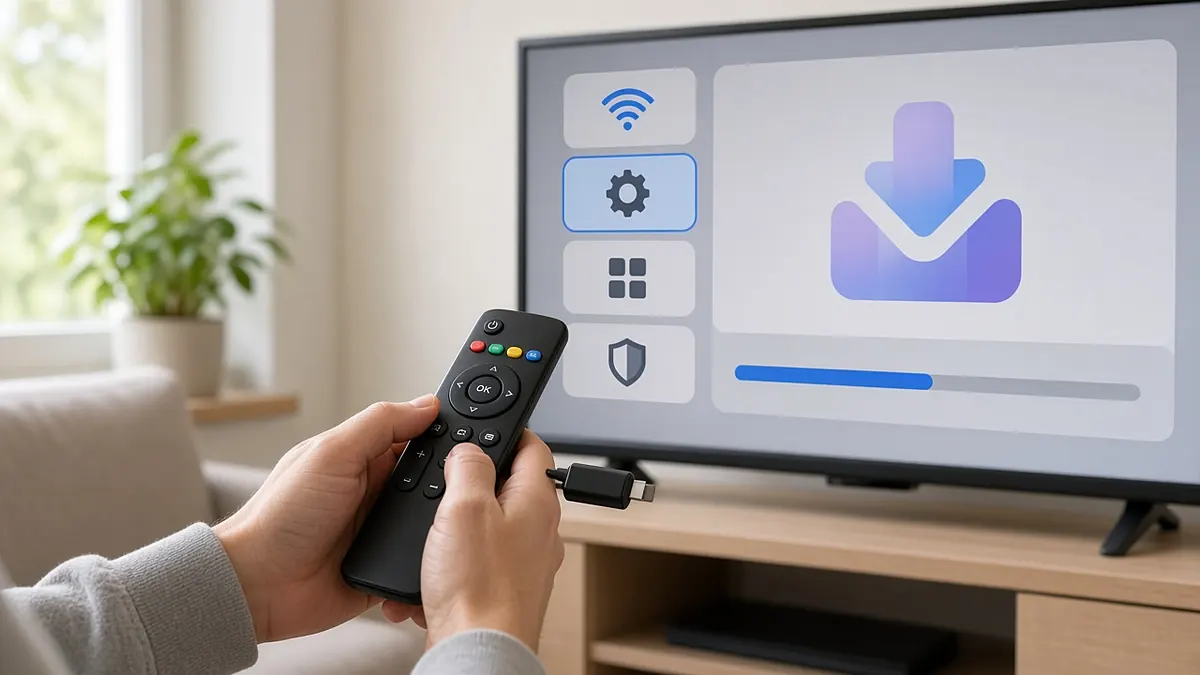
Les téléviseurs Samsung récents fonctionnent sous Tizen, le système d’exploitation de la marque. Il n’est pas possible d’y installer n’importe quelle application Android, mais la boutique Samsung propose plusieurs lecteurs IPTV compatibles. Ce guide explique comment installer l’IPTV sur Samsung TV, quels modèles sont concernés et quelles alternatives choisir si votre téléviseur est trop ancien.
Votre téléviseur est-il compatible ?
- Modèles depuis 2017 environ (gammes Crystal UHD, QLED, Neo QLED, OLED) : en général compatibles avec les lecteurs IPTV actuels de la boutique.
- Modèles 2014-2016 (Tizen anciennes versions) : compatibilité partielle, applications parfois limitées.
- Modèles plus anciens (Orsay) : préférez une clé HDMI comme la Fire TV ou un boîtier Android TV.
L’année du modèle figure dans Paramètres › Assistance › À propos de ce téléviseur, ou se déduit de la référence au dos de l’appareil.
Installation pas à pas
- Connecter le téléviseur à internet. Paramètres › Général › Réseau › Ouvrir les paramètres réseau ; choisissez câble si possible.
- Mettre à jour le logiciel. Paramètres › Assistance › Mise à jour du logiciel › Mettre à jour maintenant.
- Ouvrir la boutique d’applications. Sur l’accueil Smart Hub, ouvrez « Applications » et utilisez la loupe pour rechercher le lecteur IPTV que nous vous recommandons.
- Installer et ouvrir le lecteur. Sélectionnez « Installer », puis « Ouvrir ».
- Relever l’identifiant de l’appareil. Certains lecteurs affichent une adresse MAC ou un code d’activation : transmettez-le-nous si votre e-mail de bienvenue le demande.
- Ajouter vos identifiants. Selon l’application, saisissez-les directement sur le téléviseur ou sur la page web de l’éditeur du lecteur, puis redémarrez l’application.
Réglages conseillés sur Samsung
| Réglage | Chemin | Pourquoi |
|---|---|---|
| Mode image | Paramètres › Image › Mode image | « Film » ou « Filmmaker » pour des couleurs naturelles |
| Auto Motion Plus | Paramètres › Image › Paramètres experts | Activer en mode « Auto » pour le sport |
| Démarrage instantané | Paramètres › Général › Gestionnaire système | Réactiver si l’application ne charge plus après la veille |
| Écran de veille | Paramètres › Général › Gestion du système | Éviter l’extinction pendant les longues émissions |
Câble ou Wi-Fi sur un Samsung ?
Les téléviseurs Samsung de milieu et haut de gamme ont un bon module Wi-Fi, mais le câble reste préférable pour la 4K et le sport en direct. Sur certains modèles, le port Ethernet est limité à 100 Mbit/s : c’est largement suffisant pour l’IPTV, qui n’a besoin que de 25 Mbit/s en 4K. Si vous restez en Wi-Fi, connectez le téléviseur au réseau 5 GHz de votre routeur et vérifiez la force du signal dans Paramètres › Général › Réseau › État du réseau.
Bon à savoir
Les lecteurs IPTV de la boutique Samsung sont édités par des sociétés tierces, indépendantes de Samsung et de nous. Certains sont gratuits, d’autres demandent une activation payante auprès de leur éditeur après une période d’essai : nous vous indiquons lors de la commande si c’est le cas pour l’application recommandée. Samsung peut aussi retirer une application de sa boutique : dans ce cas, une clé HDMI reste la solution la plus simple.
Problèmes fréquents sur Samsung TV
L’application n’apparaît pas dans la recherche
Vérifiez que le téléviseur est à jour et que la région du Smart Hub est bien la Suisse. Si l’application n’est pas proposée pour votre modèle, utilisez une clé HDMI.
Écran noir avec le son
Changez le lecteur vidéo dans les paramètres de l’application, ou redémarrez complètement le téléviseur en le débranchant une minute.
Le téléviseur ne se connecte pas en Wi-Fi 5 GHz
Certains modèles d’entrée de gamme ne prennent en charge que le 2,4 GHz : rapprochez le routeur ou utilisez un câble.
Vous avez un LG ? Voir le guide IPTV sur LG TV. Pour une vue d’ensemble : IPTV pour Smart TV.
Vous hésitez encore ? Consultez notre guide pour choisir le meilleur IPTV Suisse et vérifiez ce qui est légal en Suisse.