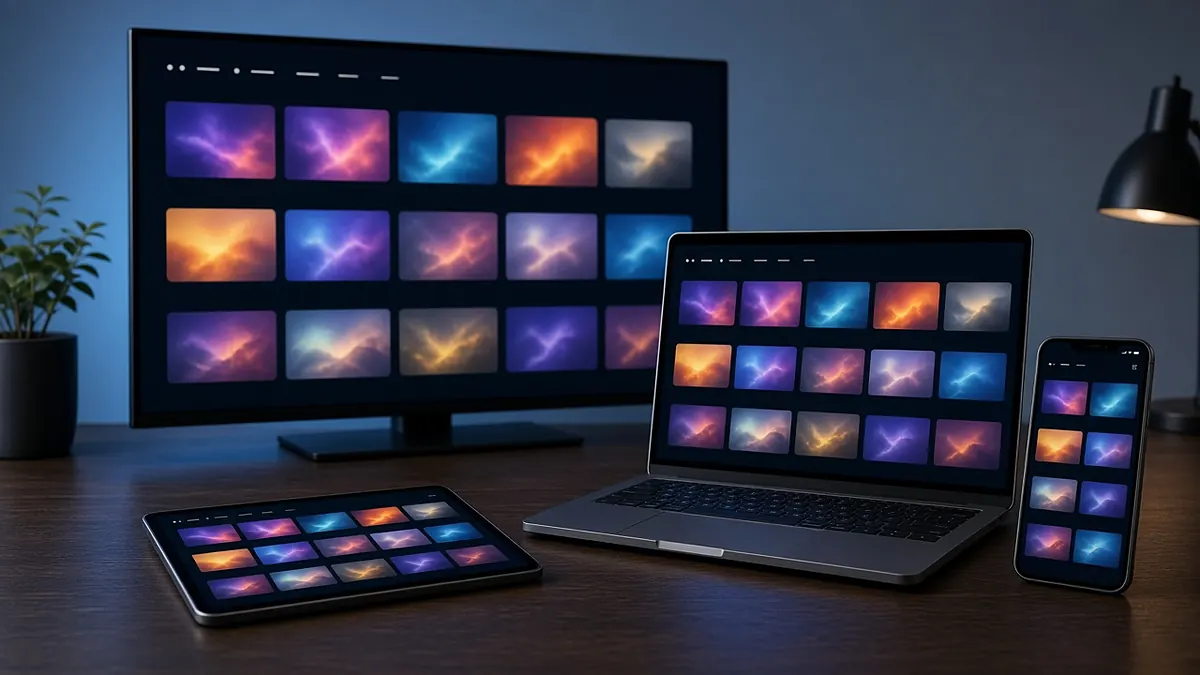
Regarder la télévision sur iPhone ou iPad, c’est pratique dans le train, au lit, à la cuisine ou au chalet. iOS et iPadOS ne permettent d’installer des applications que depuis l’App Store, ce qui est plutôt une bonne nouvelle pour la sécurité. Voici comment installer l’IPTV sur iPhone et iPad et maîtriser votre consommation de données.
Prérequis
- Un iPhone ou un iPad avec une version récente d’iOS / iPadOS.
- Un identifiant Apple pour télécharger des applications.
- Vos identifiants d’abonnement.
- Une connexion Wi-Fi, ou un forfait mobile adapté si vous regardez en 4G/5G.
Installation pas à pas
- Mettre l’appareil à jour. Réglages › Général › Mise à jour logicielle.
- Ouvrir l’App Store. Touchez l’onglet Recherche et tapez le nom du lecteur IPTV que nous vous recommandons.
- Installer l’application. Touchez « Obtenir », puis confirmez avec Face ID, Touch ID ou votre code.
- Ajouter votre abonnement. Ouvrez l’application, choisissez « Ajouter une liste » ou « Se connecter » et saisissez les informations reçues par e-mail.
- Autoriser l’accès au réseau local si l’application le demande, notamment pour diffuser vers un téléviseur.
- Régler la qualité. Dans les paramètres du lecteur, choisissez une qualité réduite pour la connexion mobile.
Diffuser de l’iPhone vers le téléviseur
Deux possibilités :
- AirPlay vers une Apple TV ou un téléviseur compatible AirPlay (de nombreux modèles Samsung et LG récents). Ouvrez le Centre de contrôle › Recopie de l’écran, ou utilisez le bouton AirPlay du lecteur s’il est proposé.
- Adaptateur HDMI filaire, plus stable qu’une connexion sans fil, pratique à l’hôtel.
Pour un usage quotidien sur la TV du salon, une application installée directement sur la Smart TV ou sur une clé reste plus confortable que la recopie d’écran.
Maîtriser la consommation de données
| Qualité | Données par heure (environ) | Usage conseillé |
|---|---|---|
| SD | 1 Go | Smartphone en déplacement |
| HD | 3 Go | iPad en Wi-Fi ou forfait illimité |
| 4K | 7 Go | Inutile sur un petit écran |
Dans Réglages › Données cellulaires, vous pouvez autoriser ou bloquer l’application en 4G/5G et suivre sa consommation. À l’étranger, désactivez l’itinérance des données si votre forfait ne l’inclut pas.
Économiser la batterie
- Baissez la luminosité et activez le mode sombre de l’application.
- Préférez le Wi-Fi à la 5G, moins gourmand en énergie lors d’une diffusion longue.
- Fermez les applications en arrière-plan qui utilisent la localisation.
iPhone, iPad ou Apple TV : quel écran pour quel usage ?
L’iPhone est idéal pour suivre un journal ou une émission dans les transports, mais son écran est petit pour un match ou un film. L’iPad offre un vrai confort de lecture à la maison ou en vacances, notamment dans un chalet sans téléviseur. Pour le salon, une Apple TV reliée au téléviseur reste la solution la plus confortable : elle utilise l’App Store comme l’iPhone et se pilote avec la télécommande Siri Remote. Vous pouvez combiner ces appareils, dans la limite du nombre d’écrans simultanés prévu par votre formule.
Contrôle parental sur iOS
Si un enfant utilise l’iPad familial, activez Temps d’écran (Réglages › Temps d’écran) pour limiter la durée d’utilisation ou bloquer certaines applications. La plupart des lecteurs IPTV proposent aussi leur propre code de verrouillage pour masquer des catégories de contenus : réglez-le dès la première utilisation.
Problèmes fréquents sur iPhone et iPad
Le son passe mais l’image reste noire
Changez le lecteur vidéo dans les réglages de l’application ou redémarrez l’appareil. Vérifiez aussi que la recopie AirPlay n’est pas active.
La vidéo s’arrête quand je verrouille l’écran
C’est normal pour la plupart des lecteurs ; certains proposent un mode « image dans l’image » qui permet de continuer à regarder en utilisant d’autres applications.
Vous utilisez aussi un ordinateur ? Voir IPTV sur ordinateur. Pour tous les appareils : comment installer l’IPTV.
Vous hésitez encore ? Consultez notre guide pour choisir le meilleur IPTV Suisse et vérifiez ce qui est légal en Suisse.